


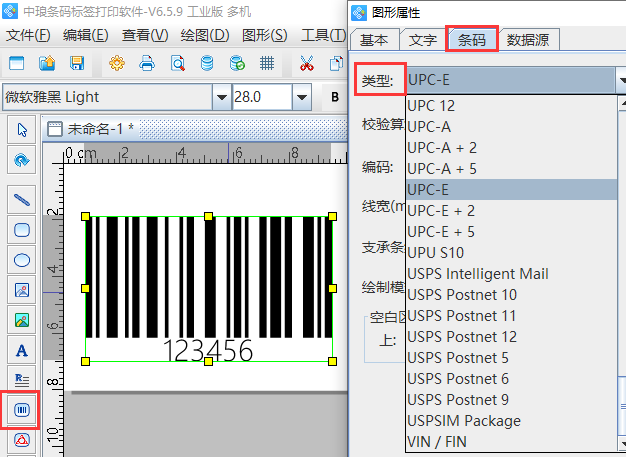
在条码生成软件中新建标签后,点击软件左侧的“绘制一维条码”按钮,在画布上绘制条形码对象,双击条形码,在图形属性-条码选项卡中设置条码类型为“UPC-E”。
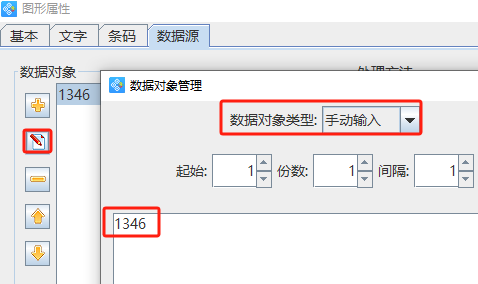
在数据源中,点击“修改”按钮,数据对象类型选择“手动输入”,在下面的输入框中手动输入要添加的信息,点击编辑。
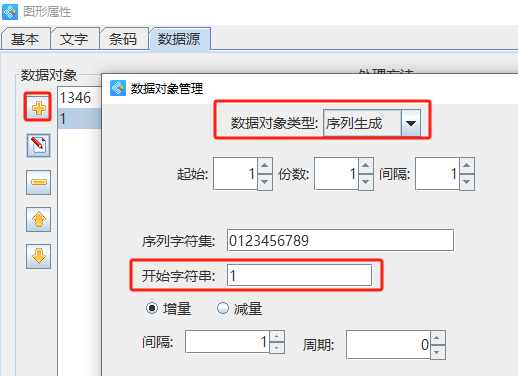
点击“+”号按钮,处理方法类型选择“序列生成”,开始字符串为1,点击编辑。
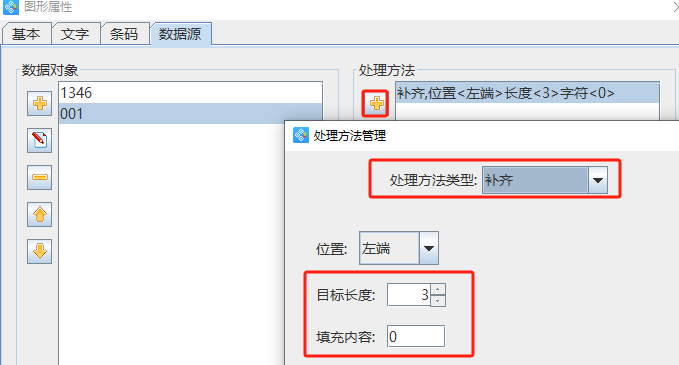
在右侧的处理方法中,点击“+”号按钮,处理方法类型选择“补齐”,目标长度3,填充字符0,点击添加-确定。
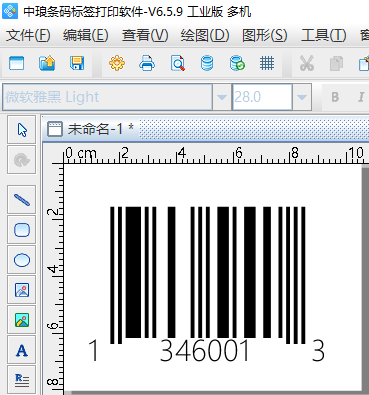
设置好之后,点击软件上方工具栏中的“打印预览”按钮或者“文件-打印预览”,查看批量生成效果,如图所示:
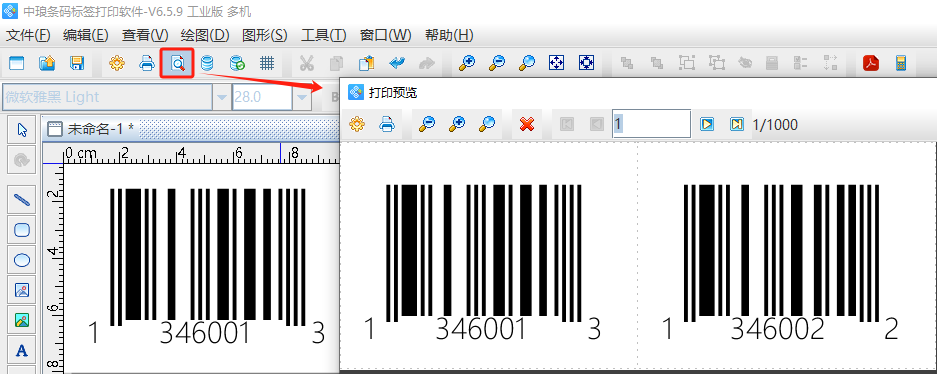
以上就是利用序列生成批量生成流水号UPC-E码的操作步骤,是不是简单。生成之后预览没有问题可以输出PDF文件或者图片,十分方便。除此之外,还可以利用数据库导入的方式实现。有兴趣的用户,可以下载条码生成软件,通过excel表导入或者TXT文本导入的方式实现相同的效果,这里就不再详细描述了。
原文链接:http://easynet.wxjsj.net/news/itemid-969.shtml,转载和复制请保留此链接。
以上就是关于用序列生成批量生成UPC-E流水号条码全部的内容,关注我们,带您了解更多相关内容。
以上就是关于用序列生成批量生成UPC-E流水号条码全部的内容,关注我们,带您了解更多相关内容。